
このホ-ムペ-ジは、エックスサーバーと契約して運用しております。
エックスサーバーのおすすめ事項
使って良かったこと
初期サーバー設定費0円
6コア/8GB(スタンダ-ドプラン)
.com / .net / .org / .info / .biz / .xyz / .link / .click / .blog / .online / .site のいずれか(スタンダ-ドプラン)
ウェブ・メール・FTPのデータ転送量に対する課金なし
ウェブ・メール・FTPのデータ転送量の上限無制限
サーバーの処理速度が速い
エックスサーバーで運営中のドメインに対して無料・無制限で独自SSLを利用することが可能です。(オプション独自SSL、著名ブランドのSSLサーバー証明書や独自IPアドレスの利用も可能)
MySQL/MariaDB MariaDB 10.5 を利用したデータベース管理が、無制限
サーバー上のデータを毎日自動でバックアップ、「過去14日分」、のデータを保持。
Webアプリケーションの脆弱性を悪用した攻撃からWebサイトを保護することが可能なWAF(Webアプリケーションファイアウォール)を設定できる機能装備。
WordPress簡単インストール
WordPressのサイトコピー
WordPress簡単移行
ログイン試行回数制限
大量コメント・トラックバック制限
国外IPアドレスからのコメント・トラックバック制限
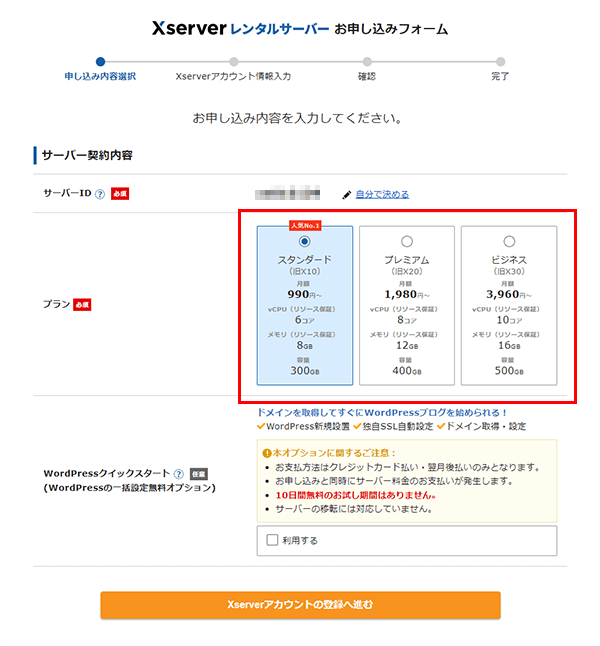
無料お試し期間 最大10日間無料で、サーバーのお試し利用ができます。
申し込みからWordPressの初期設定が簡単
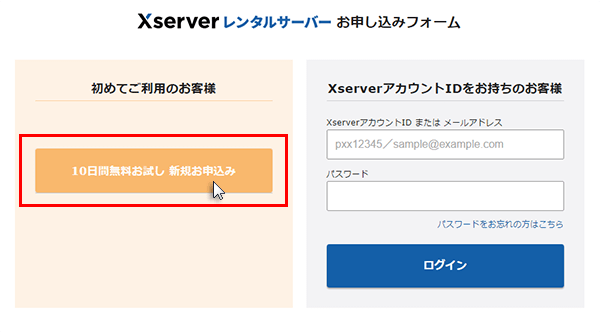
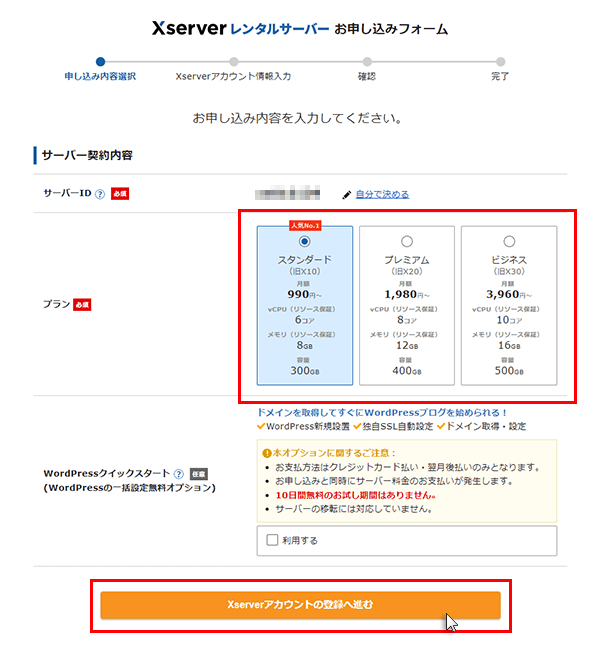
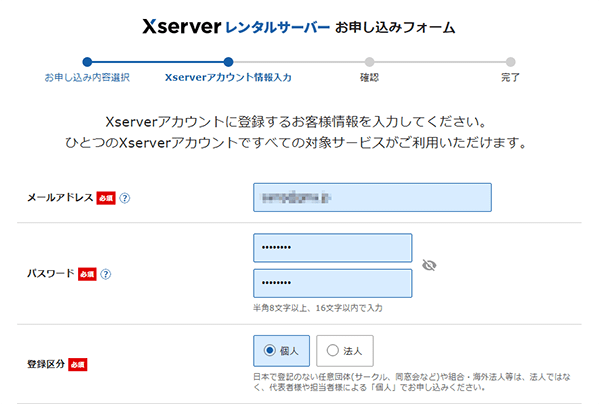
10日間のお試し期間申し込み手順
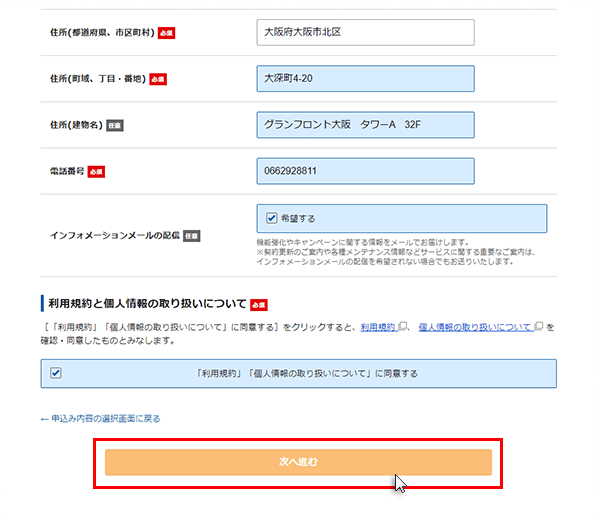
https://www.xserver.ne.jp/manual/man_how_to_start_wpblog.phpSTEP「お申し込みページに進む」ボタンをクリックSTEP「10日間無料お試し 新規お申込み」をクリックhttps://www.xserver.ne.jp/img/manual/man_start_wpblog_1.png?date=20210609 STEPサーバーのご契約内容を選択https://www.xserver.ne.jp/img/manual/man_start_wpblog_42.png?date=20211126 STEP「Xserverアカウントの登録へ進む」をクリックhttps://www.xserver.ne.jp/img/manual/man_start_wpblog_44.png?date=20211126 STEPお客様情報を入力https://www.xserver.ne.jp/img/manual/man_start_wpblog_43.png?date=20210609 ※「入力されたメールアドレスは登録済みのためご利用いただけません。」というエラーは、過去にエックスサーバーを利用したことがあり、そのときに今回入力したメールアドレスを使用していた場合に表示されます。
STEP「次へ進む」をクリック必要な情報をすべて入力すれば、「次へ進む」ボタンがクリックできるようになります。
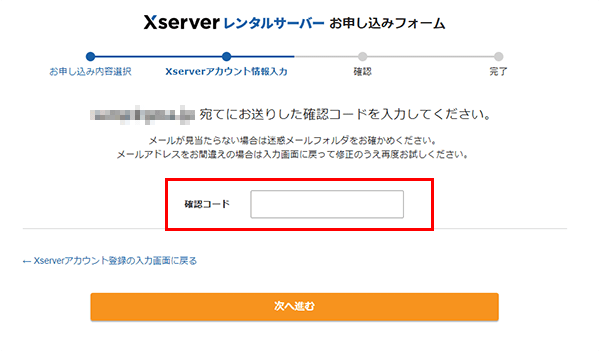
表示されているメールアドレス宛に6桁の数字のみ記載されたメールが当社より届きますので、そちらを「確認コード」欄に入力してください
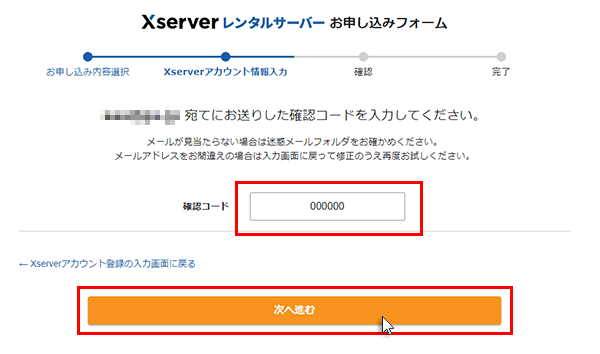
https://www.xserver.ne.jp/img/manual/man_start_wpblog_45.png?date=20210609 STEP「次へ進む」をクリック6桁の数字を入力すると「次へ進む」ボタンがクリックできるようになります。
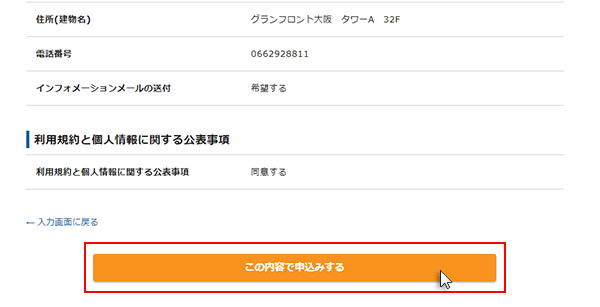
https://www.xserver.ne.jp/img/manual/man_start_wpblog_46.png?date=20210609 STEP「この内容で申込みする」をクリック入力した内容を確認し、問題がなければ「この内容で申込みする」をクリックします。
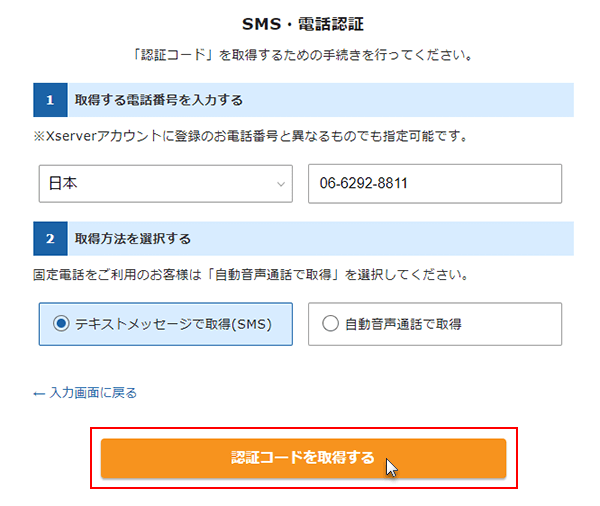
https://www.xserver.ne.jp/img/manual/man_start_wpblog_5.png?date=20201022 STEP(SMS・電話認証)「認証コードを取得する」をクリック「認証コードを取得するお電話番号」を入力し、「取得方法」を選択したうえで、「認証コードを取得する」をクリックします。
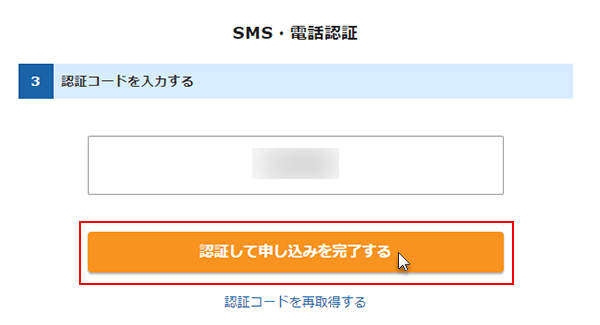
https://www.xserver.ne.jp/img/manual/man_start_wpblog_7.png?date=20201022 STEP(SMS・電話認証)「認証コードを取得する」をクリック指定した受信方法で、入力したお電話番号あてに認証コードが届きます。認証コードを入力し、「認証して申し込みを完了する」をクリックしてください。
https://www.xserver.ne.jp/img/manual/man_start_wpblog_8.png?date=20201022 STEP「サーバー設定完了のお知らせ」という件名のメールが届くお申し込みは以上で完了です。通常、「数分以内」に、「サーバー設定完了のお知らせ」という件名のメールが入力したメールアドレスに届きます。
本契約手続き手順
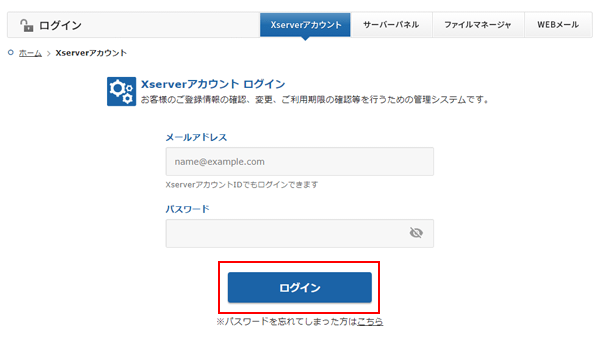
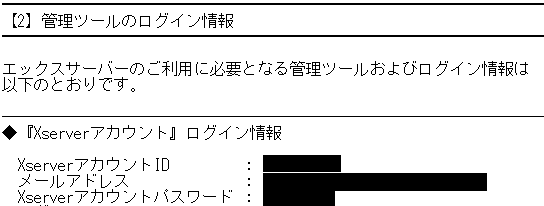
https://www.xserver.ne.jp/manual/man_how_to_start_wpblog.phpSTEP「Xserverアカウント」にログインするhttps://www.xserver.ne.jp/img/manual/man_start_wpblog_9.png?date=20201022 Xserverアカウントパスワード」は「サーバー設定完了のお知らせ」の「【2】管理ツールのログイン情報」に記載されています。
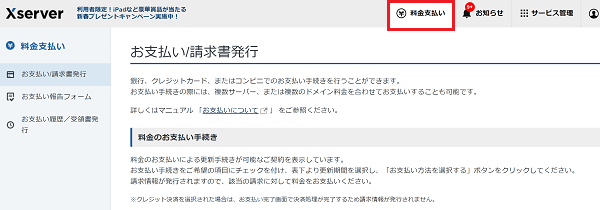
https://www.xserver.ne.jp/img/manual/man_start_wpblog_10.png?date=20201022 STEP「料金支払い」をクリック上部メニューの「料金支払い」をクリックします。
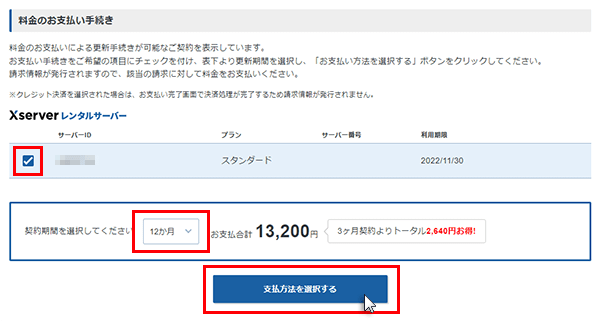
https://www.xserver.ne.jp/img/manual/man_start_wpblog_11.png?date=20230131 STEP表の左端にチェックを入れ、契約期間を選択し、「支払方法を選択する」ボタンをクリック本契約をするサーバーアカウントにチェックを入れ、契約期間を選択します。その後、「支払方法を選択する」ボタンをクリックします。
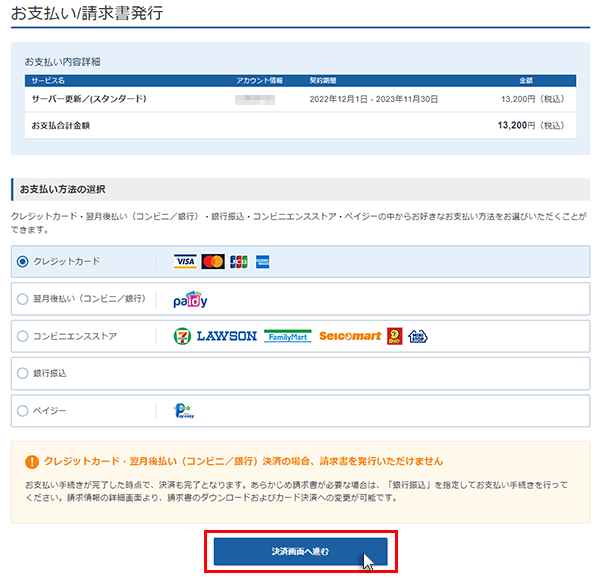
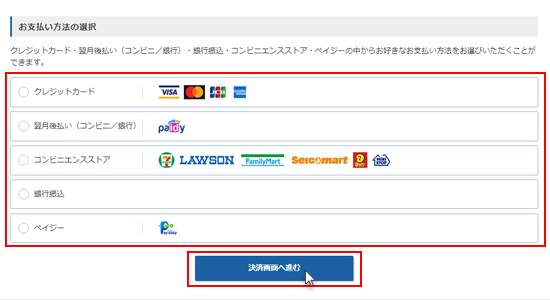
希望する支払い方法を選択します。ここでは「クレジットカード」で案内します。
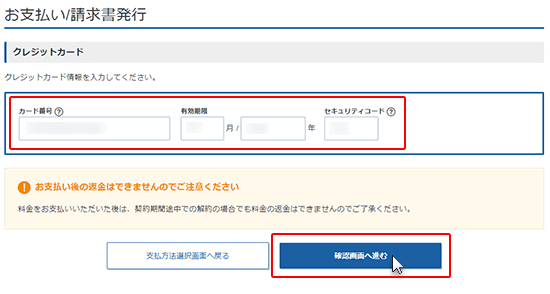
カード番号、有効期限、セキュリティコードをそれぞれ入力、選択し、「確認画面へ進む」ボタンをクリックします。
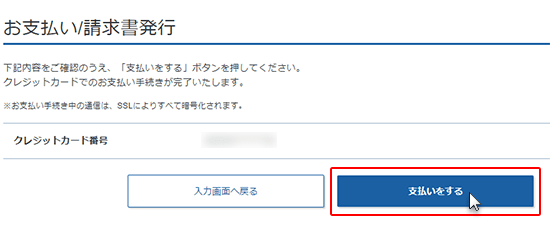
入力内容を確認し、問題がなければ「支払いをする」ボタンをクリックします。
以上でお支払いは完了です。クレジットカードの場合は支払処理が即時完了し、ご契約が即座に本契約に移行します。https://www.xserver.ne.jp/img/manual/man_start_wpblog_15.png?date=20210609
独自ドメインの取得手順
https://www.xserver.ne.jp/manual/man_how_to_start_wpblog.phpSTEP「Xserverアカウント」にログインするXserverアカウント ログインページにアクセスし、「メールアドレス」と「Xserverアカウントパスワード」を入力してログインします。
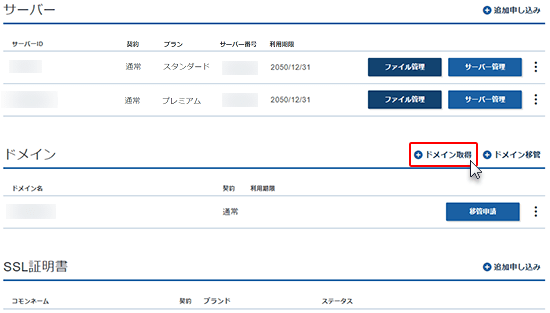
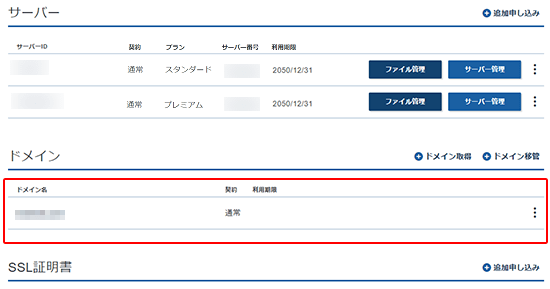
トップページ下部の「ドメイン」より、「+ドメイン取得」をクリックします。
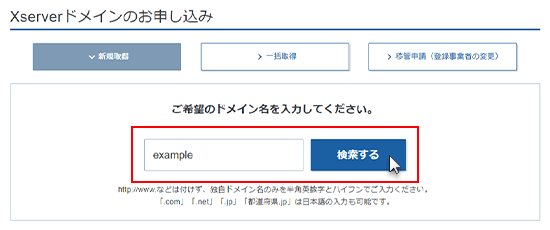
https://www.xserver.ne.jp/img/manual/man_start_wpblog_16.png?date=20230131 STEPWordPressサイトのアドレスにしたい文字列を入力し、「ドメインを検索する」をクリックWordPressサイトのアドレスにしたい文字列を入力フォームに入力し、「ドメインを検索する」をクリックします。
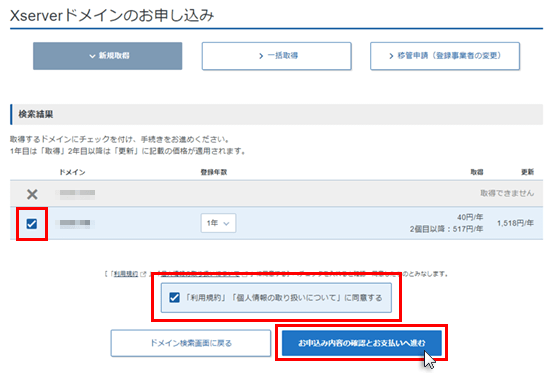
チェックしたドメイン名が利用可能か表示されます。チェックボックスがチェックされていれば、そのドメイン名を取得することが可能です。取得可能なドメイン名にチェックを入れ、「利用規約」および「個人情報に関する公表事項」を確認し、「利用規約」「個人情報に関する公表事項」に同意する にチェックを入れます。「お申込み内容の確認とお支払いへ進む」をクリックしてください。
サーバー本契約のときにも表示された、「お支払い画面」が表示されます。
ご希望の方法で、ドメイン取得料金を支払ってください。https://www.xserver.ne.jp/img/manual/man_start_wpblog_22.png?date=20210122 STEP料金の支払いが反映されれば、ドメイン名の取得は完了!ドメイン取得料金のお支払いが完了すれば、ドメイン名の取得は完了です。トップページ下部の「ドメイン」に、取得したドメイン名が表示されるようになります。
https://www.xserver.ne.jp/img/manual/man_start_wpblog_23.png?date=20230131
独自ドメインのサーバ-設定手順
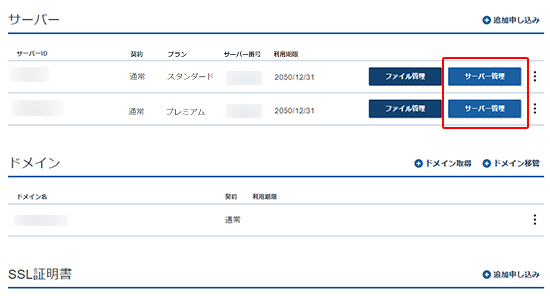
STEP「サーバーパネル」にログインするトップページ内、サーバー契約の右側にある、「サーバー管理」をクリックします。
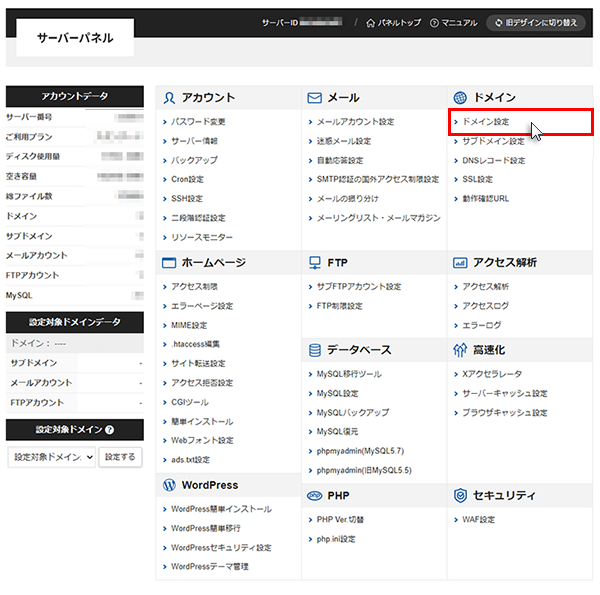
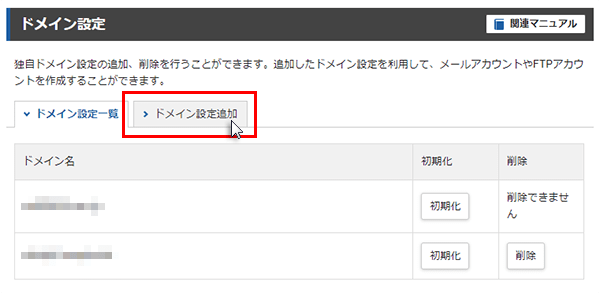
以上でサーバーパネルにログインできます。サーバーパネルのトップページに並んでいるメニューのなかから、「ドメイン設定」をクリックします。
ドメイン設定追加」をクリック
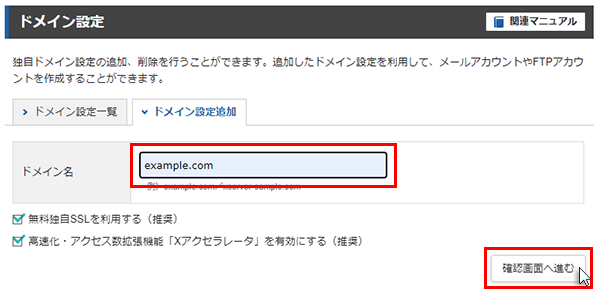
取得したドメイン名を「.com」「.net」などまで入力し、「確認画面へ進む」をクリックします。
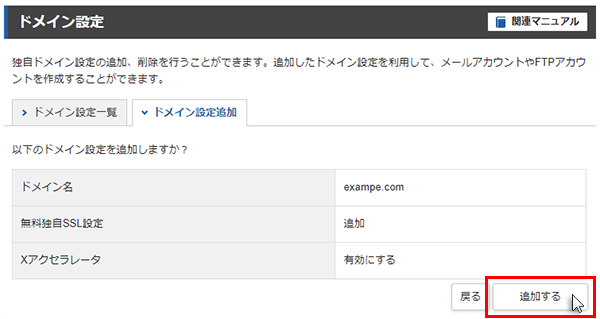
https://www.xserver.ne.jp/img/manual/man_start_wpblog_27.png?date=220907 STEP「追加する」をクリック入力したドメイン名を確認し、間違いがなければ、「追加する」をクリックします。
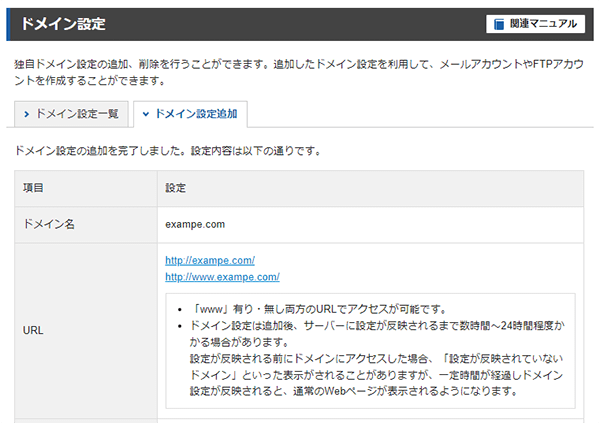
https://www.xserver.ne.jp/img/manual/man_start_wpblog_28.png?date=220907 以上で独自ドメインを使うための設定は完了です。
https://www.xserver.ne.jp/img/manual/man_start_wpblog_29.png?date=220907
WordPressの設置手順
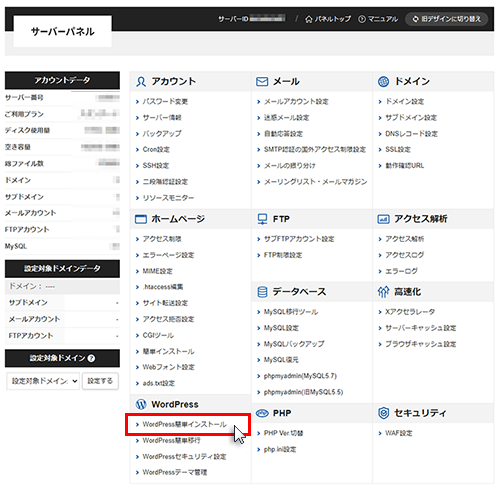
STEPサーバーパネルの「WordPress簡単インストール」をクリック引き続きサーバーパネルから、「WordPress簡単インストール」をクリックします。
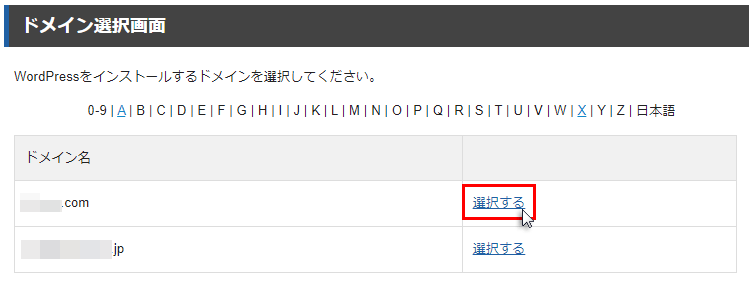
「ドメイン選択画面」が表示されたら、先ほど追加したドメイン名の右にある「選択する」をクリックします。
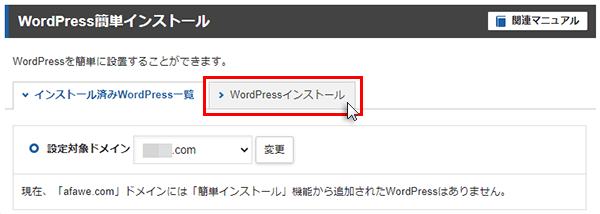
「WordPressインストール」をクリック
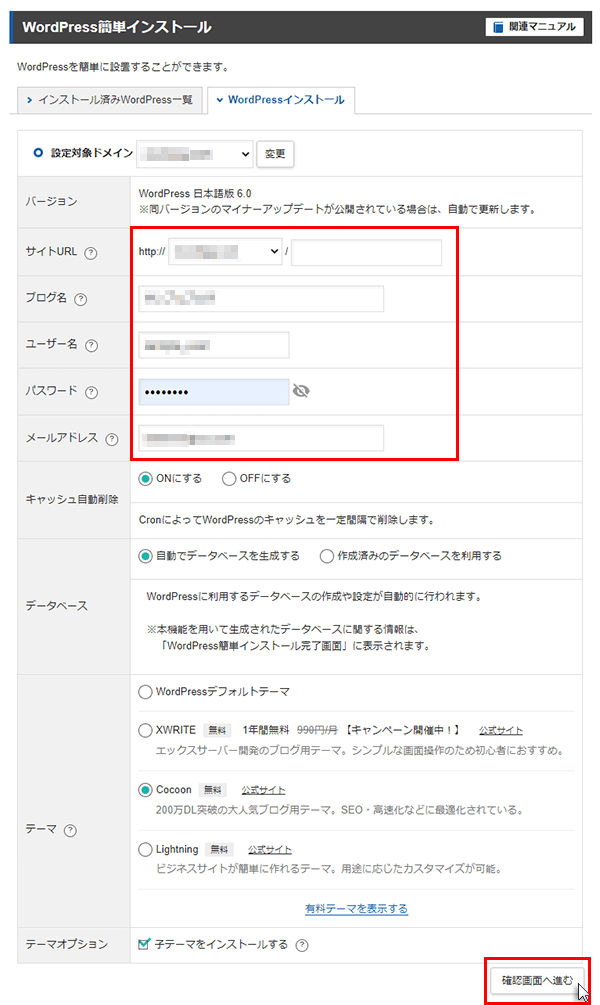
https://www.xserver.ne.jp/img/manual/man_start_wpblog_33.png?date=220907 STEPブログ名などの必要な情報を入力し、「確認画面へ進む」をクリック「サイトURL」を選択・入力します。その後、「ブログ名」「ユーザー名」「パスワード」「メールアドレス」を入力し、「確認画面へ進む」をクリックします。
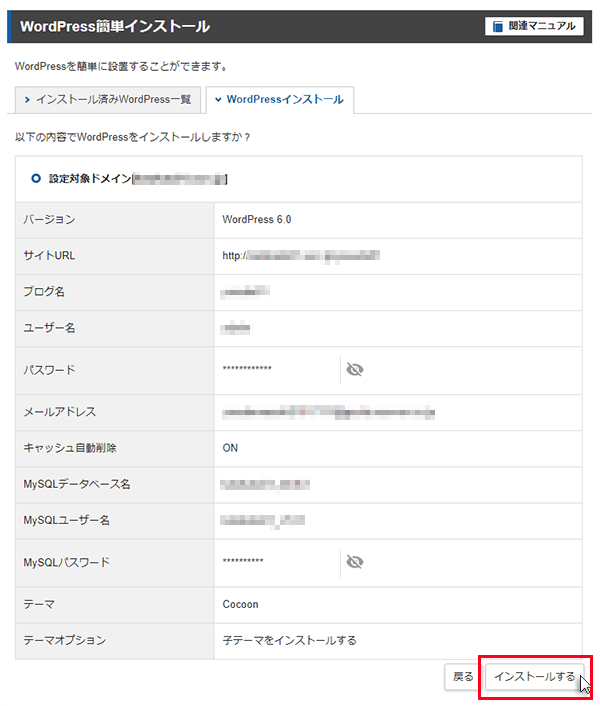
https://www.xserver.ne.jp/img/manual/man_start_wpblog_34.png?date=230322 STEP「インストールする」をクリック「インストールする」をクリック確認画面が表示されますので、入力した内容を確認し、問題がなければ「インストールする」をクリックします。
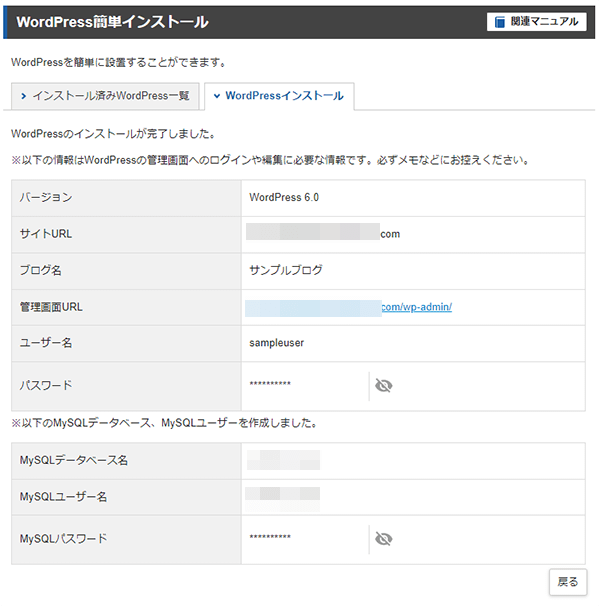
完了画面が表示されます。
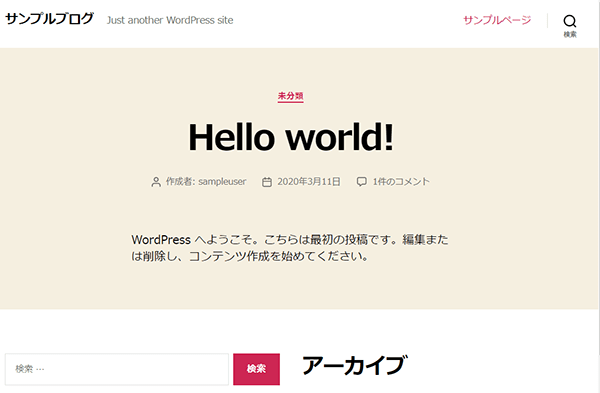
設置したWordPressブログに実際にアクセスしてみましょう。WordPressの初期ページが表示されれば、WordPressブログの設置は完了です!
WordPress運用支援・セキュリティ設定
WordPress簡単インストール
非常に高い人気を持つWordPressを手間なく簡単にインストールすることができます。
WordPressテーマインストール機能
WordPressの人気テーマをダウンロードの手間なく簡単にインストールできます。
WordPressのサイトコピー
「WordPress簡単インストール」機能で作成したWordPressのサイトをコピーし、動作確認用のテストサイトや短時間での新規サイト作成などに活用できます。
WordPress簡単移行
必要な情報を入力するだけで、他社サーバーで運用中のWordPressを自動的にエックスサーバーへ移行できます。
ログイン試行回数制限
短時間に連続してログイン処理(失敗)が行われた場合にアクセスを制限する機能です。
国外IPアドレスからのアクセス制限(ダッシュボード、XML-RPC、REST API)
国外IPアドレスからのアクセスを制限することで、不正なログインやDDoS攻撃の踏み台となることを防ぎ、WordPressサイトのセキュリティを向上させることができます。
大量コメント・トラックバック制限
コメント・トラックバックスパムが行われた場合に、一時的にコメント・トラックバックを制限します。
国外IPアドレスからのコメント・トラックバック制限 国外IPアドレスからのコメント投稿やトラックバックを制限します。
契約更新・料金支払い
アカウント管理
サ-バ-管理
サ-バ-パネル
管理画面が使いやすい
WordPress
Word Pressのインストールが簡単
セキュリティ-
不正アクセス対策が充実
ファイル管理
ファイルマネ-ジャ-
サポ-ト
カスタマーセンターの対応が良い
音声対応あり
エックスサーバーがおすすめな方
ブログやメディアをWordPressで運用したい方
サーバーの知識がない方